 Game Color Guard
CS2 ve Valorant İçin
FPS Arttırma ve Renk Ayarları
Ücretsiz FPS arttırma programı. Oyuna özel canlı renk ayarları (canlılık, parlaklık, gama) NVIDIA olmadan da, AMD, Intel ve laptopta çalışır, Alt+Tab'da sıfırlanmaz. Bilgisayarınızı tanıyıp yalnızca güvenli, tek tıkla geri alınabilir ayarlar yapar; 200'ü aşkın profesyonelin güncel ayarları da içinde.
Önce / Sonra
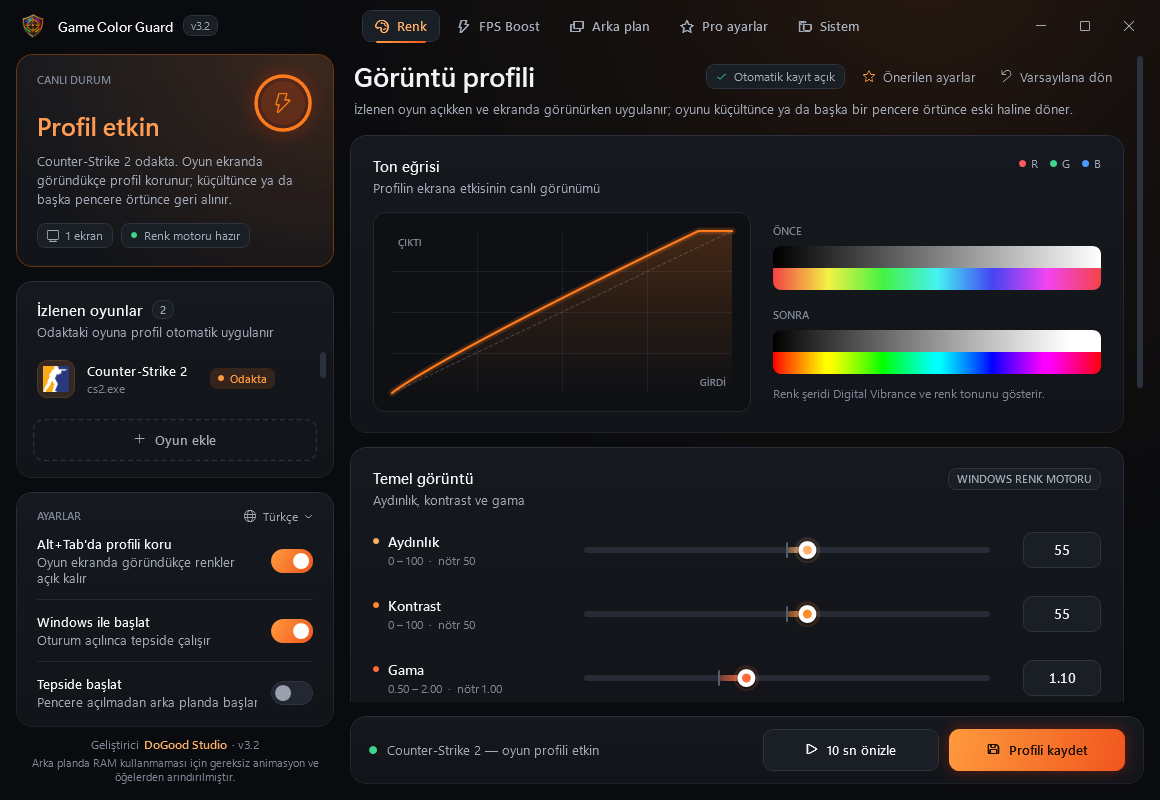
Gerçek oyun görüntüleri. Kaydırıcıyı sürükleyin: sağ taraf, uygulamanın renk hesabının (Windows renk matrisi + gama rampası) aydınlık 55, kontrast 55, gama 1,10, canlılık 85 profiliyle uygulanmış hâli. Gölgede bekleyen rakipler ve karanlık köşeler belirginleşir.
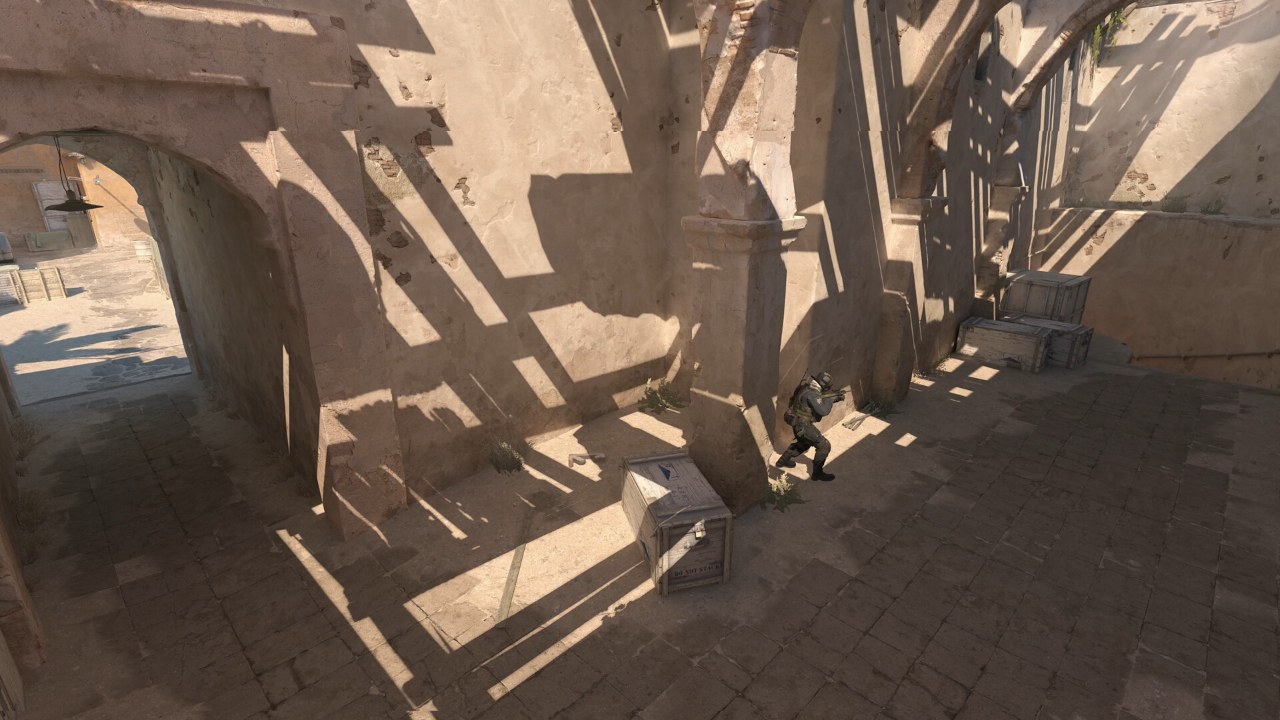
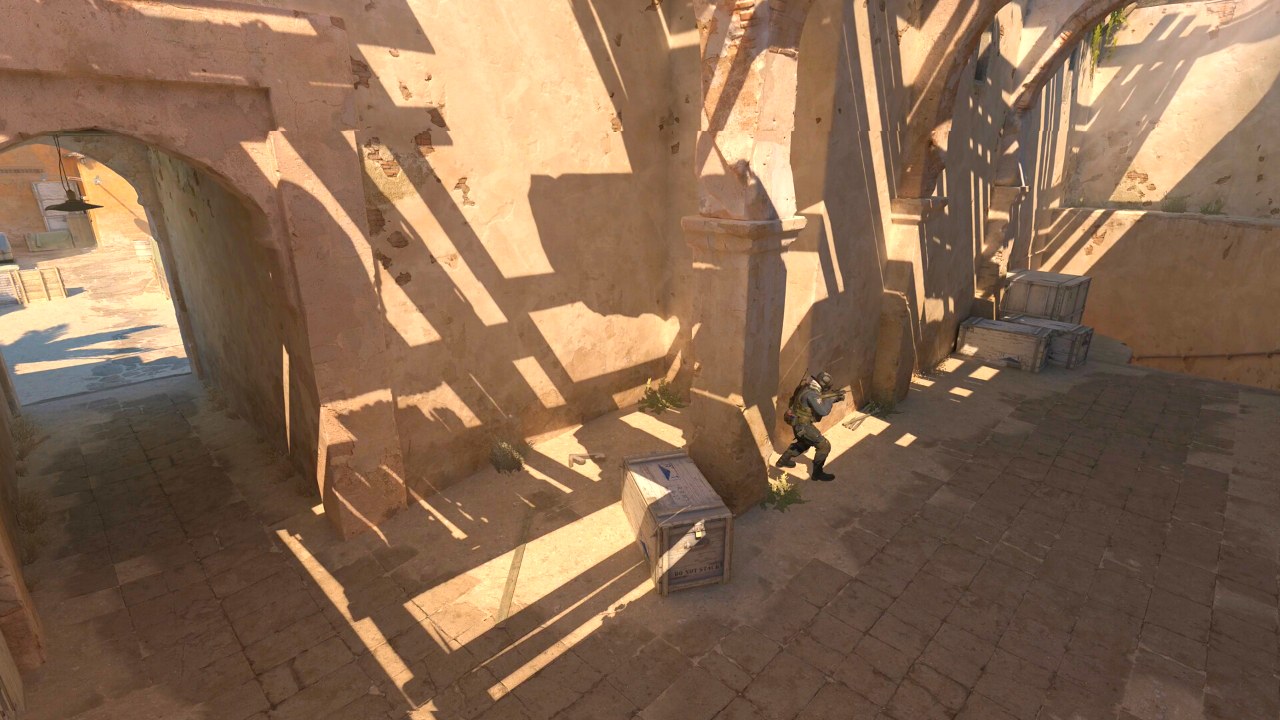 ÖnceSonra
Görüntüler: Counter-Strike 2 — Valve'ın Steam mağaza görseli; VALORANT — Riot Games'in resmi VALORANT Asset Kit oyun içi görüntüsü. "Sonra" tarafı uygulamanın ekrana uyguladığı hesapla üretilmiştir; ekranınızdaki sonuç monitöre ve profile göre değişir.
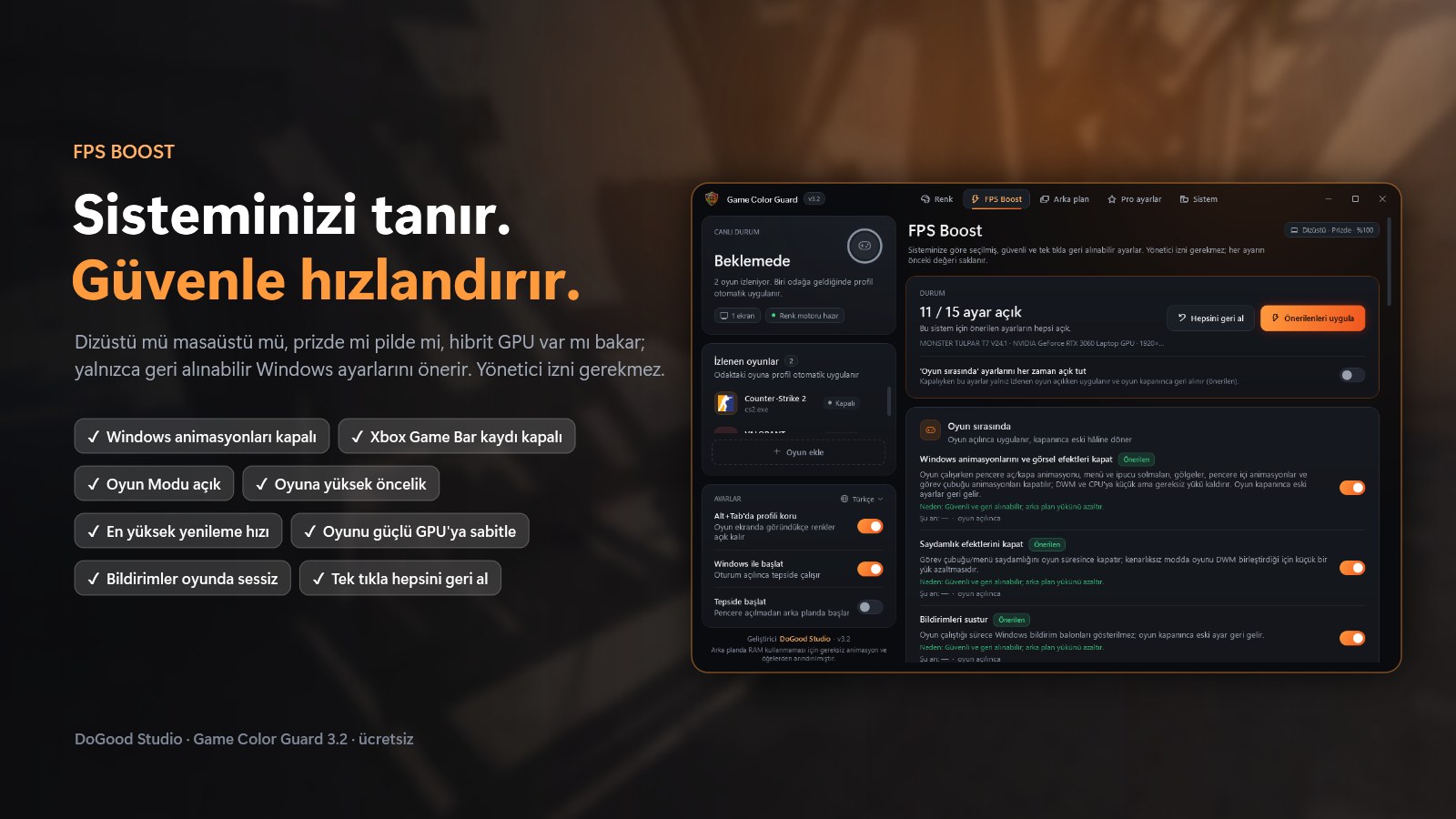
FPS Boost
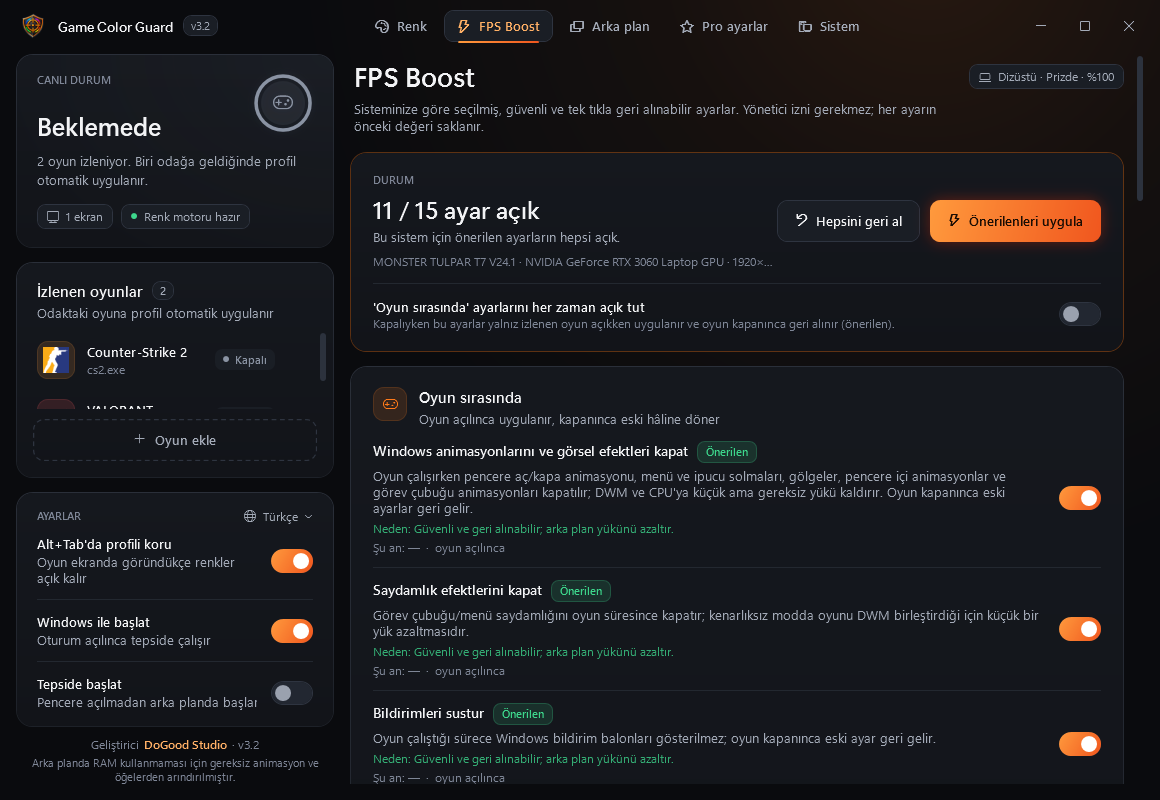
Bilgisayarınızı tanır, yalnızca güvenli ve tek tıkla geri alınabilen ayarları önerir.
Özellikler
Her şey tek pencerede, beş sekmede.
Her Ekran Kartında Renk Ayarları
Aydınlık, kontrast, gama, canlılık (doygunluk), renk tonu ve RGB. Windows'un renk motoruyla çalıştığı için NVIDIA, AMD ve Intel'de, hibrit grafikli laptoplarda da çalışır. Oyun ekranda görünürken uygulanır; Alt+Tab'da sıfırlanmaz, ekran koyulaşmaz.
Güvenli FPS Arttırma
Laptop mu masaüstü mü, prizde mi pilde mi, hibrit GPU var mı bakar; Windows animasyonları, Game DVR, Oyun Modu, güç modu, oyun önceliği, en yüksek Hz gibi ayarları önerir. Düşük sistemlerde ve laptoplarda da işe yarar.
Arka Plan Temizliği
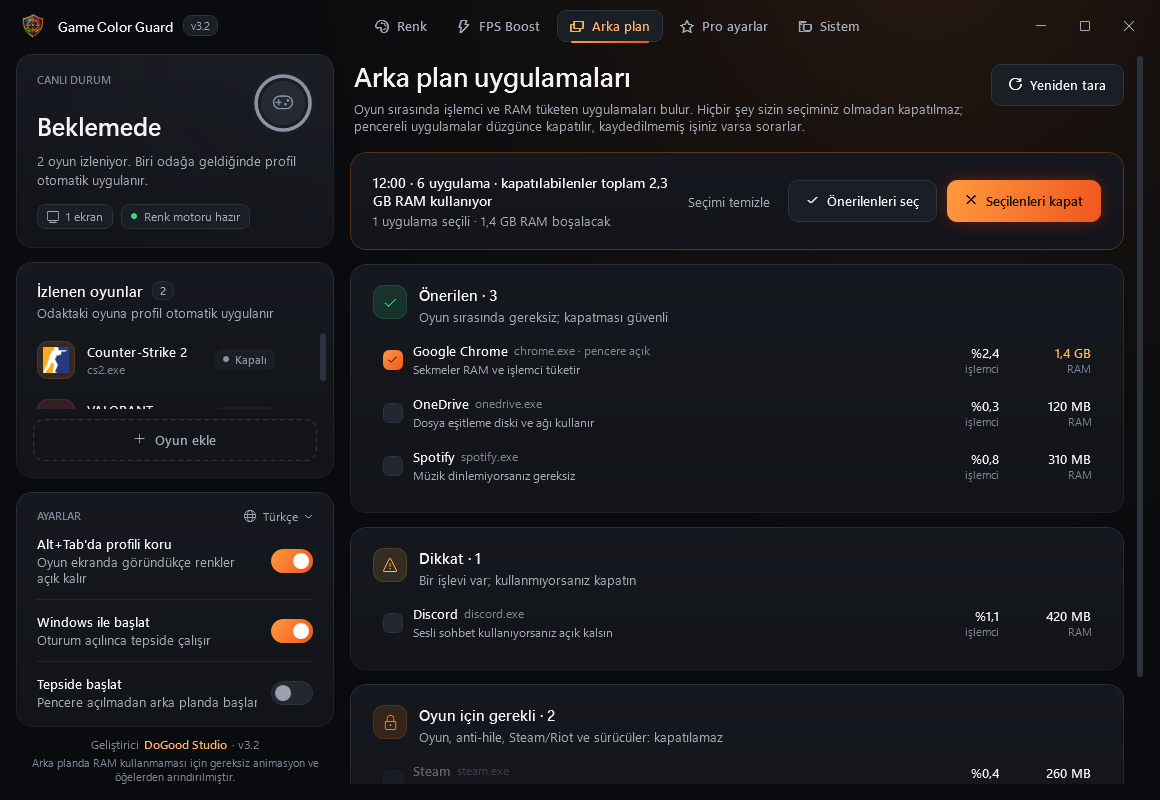
Çalışan uygulamaları işlemci ve RAM kullanımıyla listeler. Oyun, anti-hile ve sürücüler korunur; yalnız sizin seçtikleriniz kapatılır.
Pro Ayarlar
37 top takımdan 201 profesyonel (19 CS2, 18 VALORANT takımı). Takıma göre seçin, hassasiyet sizin DPI'nıza çevrilsin; CS2 config'ini tek tıkla yükleyin, VALORANT crosshair kodunu kopyalayın.
Sistem Raporu
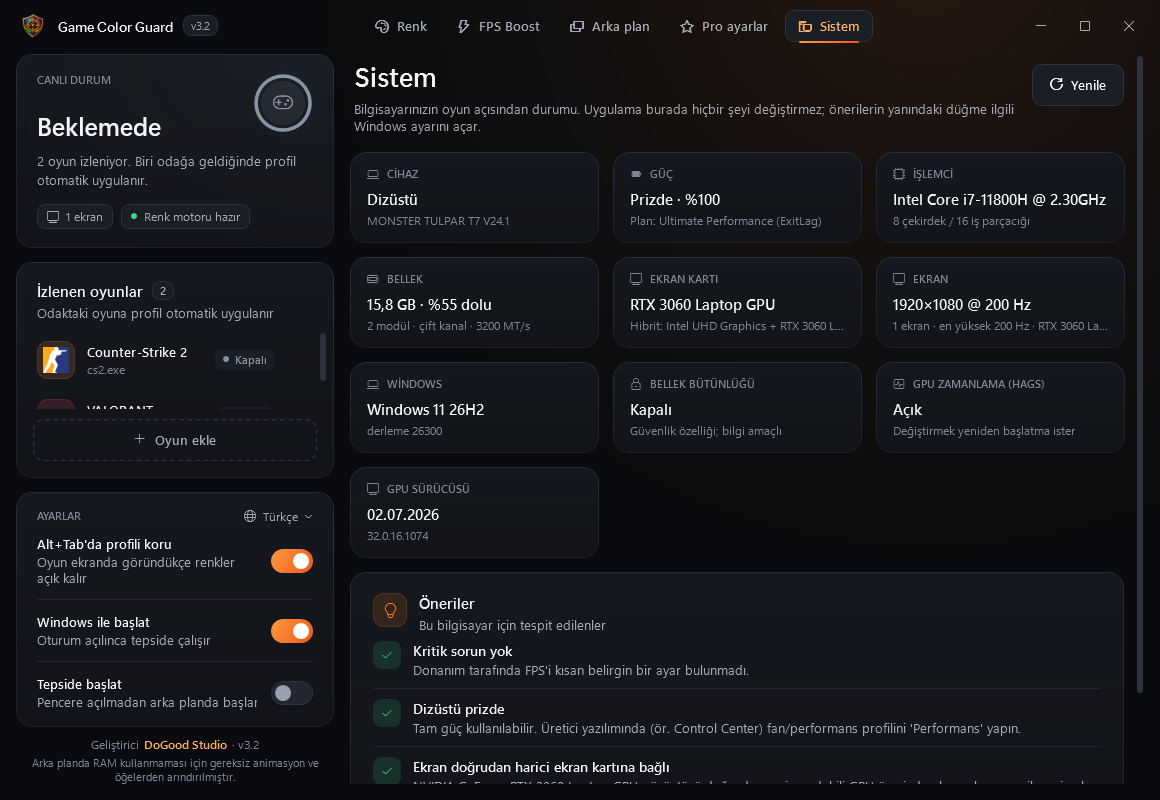
RAM tek/çift kanal ve XMP, işlemcinin güç/ısı sınırı, oyun diski SSD mi, GPU sürücüsünün yaşı, ekran Hz, Bellek bütünlüğü. Neyin FPS'i kıstığını söyler.
Hafif
Arka planda RAM kullanmaması için gereksiz animasyon ve öğelerden arındırılmıştır. Tepsideyken yaklaşık 33 MB çalışma kümesi. Türkçe, English, Русский, العربية, Deutsch, Español ve Português dillerinde.
Ekran Görüntüleri
Bilgisayarınızı Bozmaz
Yaptıkları
- Yalnızca kullanıcı düzeyinde ayarlar; yönetici izni istemez
- Her ayarın önceki değerini saklar, tek tıkla birebir geri alır
- Windows zaten istenen durumdaysa hiçbir şeye dokunmaz
- CS2 config'ini yeni bir dosya olarak yazar, sizinkilere dokunmaz
Bilerek Yapmadıkları
- Windows hizmetlerini kapatmak, bcdedit/HPET "sihirli" ayarları
- Bellek bütünlüğünü / VBS'yi kapatmak (güvenlik özelliği)
- Oyun belleğine dokunmak (VAC, Vanguard, FACEIT için güvenli)
- Ölçülmemiş "RAM temizleyici" ve zamanlayıcı ayarları
Sık Sorulan Sorular
VAC veya Vanguard ban riski var mı?
Program oyunun belleğini okumaz, yazmaz ve oyuna enjekte olmaz. Renkler Windows'un kendi gama rampası ve renk matrisiyle değiştirilir; bu, NVIDIA veya AMD denetim masasıyla aynı düzeydedir. Anti-hile şirketleri adına konuşamayız, ama program oyunun kendisine hiç dokunmaz.
CS2 ve Valorant renk ayarları AMD, Intel ve laptopta yapılır mı?
Evet. Renkler ekran kartı sürücüsüyle değil Windows'un renk motoruyla uygulanır; AMD'deki "Doygunluk" ve NVIDIA'daki "Dijital Canlılık" ayarının yerini tutar, Intel'de ve hibrit grafikli laptopların kendi ekranında da çalışır. Bu katman kenarlıksız (tam ekran pencereli) modda görünür, özel tam ekranda görünmez.
CS2'de düşmanlar nasıl daha net görünür?
Canlılığı ve gamayı biraz artırın; oyun içinde "Oyuncu Kontrastını Artır"ı açın ve "Global Gölge Kalitesi"ni en az Orta tutun (düşükte rakip gölgelerini göremezsiniz). Program, CS2 ve Valorant için bu oyun içi ayarların rehberini de içerir.
Canlılık ve parlaklık kaç olmalı?
Rehberlerin çoğu NVIDIA Denetim Masası'nda canlılık için %60–80 öneriyor; bazı profesyoneller varsayılanda bırakıyor. Programın "Önerilen ayarlar" düğmesi aydınlık 55, kontrast 55, gama 1,10, canlılık 85 uygular (50 nötr). 10 saniyelik canlı önizlemeyle kendi monitörünüze göre ayarlayın.
CS2 en iyi ayarlar: FPS ve görünürlük için ne yapmalı?
"Oyuncu Kontrastını Artır" açık, "Global Gölge Kalitesi" Orta veya Yüksek; gölgelendirici, doku ve parçacık detayı düşük; NVIDIA Reflex açık, dikey senkronizasyon kapalı. Programın CS2 rehberinde nedenleriyle yazılı, başlatma seçenekleri de tek tıkla kopyalanır.
CS2 ve Valorant FPS arttırma: ne kadar artar, FPS drop nasıl çözülür?
Sisteme göre değişir; uydurma rakam vermiyoruz. En büyük kazançlar genellikle laptopu prize takmak, tek kanal RAM'i çift kanala çıkarmak, ekranı en yüksek Hz'e almak ve arka plan uygulamalarını kapatmaktan gelir. Sistem sayfası bunları sizin bilgisayarınızda kontrol eder.
Canlılık FPS arttırır mı?
Hayır, canlılık yalnız görüntüyü etkiler; görmenize yardım eder, oyunu hızlandırmaz. FPS kazancı ayrı FPS Boost sayfasından gelir.
Ücretli mi?
Hayır, ücretsizdir. PolyForm Noncommercial lisansıyla kullanabilir, değiştirebilir ve ticari olmayan amaçlarla paylaşabilirsiniz; satılamaz.
SmartScreen uyarısı çıkıyor?
Exe dijital imzalı olmadığı için ilk açılışta çıkabilir: "Ek bilgi" › "Yine de çalıştır". Kaynak kodu GitHub'da açıktır; exe VirusTotal'da 0/68 temiz çıktı.